
広告・PRリンクからの購入で、運営者に報酬が入る場合があります。
Amazonのアソシエイトとして、モノチョイスは適格販売により収入を得ています。
授業の前に、更新・ログイン・復旧を確かめる
大学独自の案内がある場合は、必ずそれを優先して初期設定を進めます。OS・アプリの更新、大学アカウント、Office、セキュリティ、バックアップを授業開始前に整えてください。
- 1更新と画面ロックを設定
- 2大学アカウントと授業ソフトを確認
- 3復旧情報とデータの控えを準備
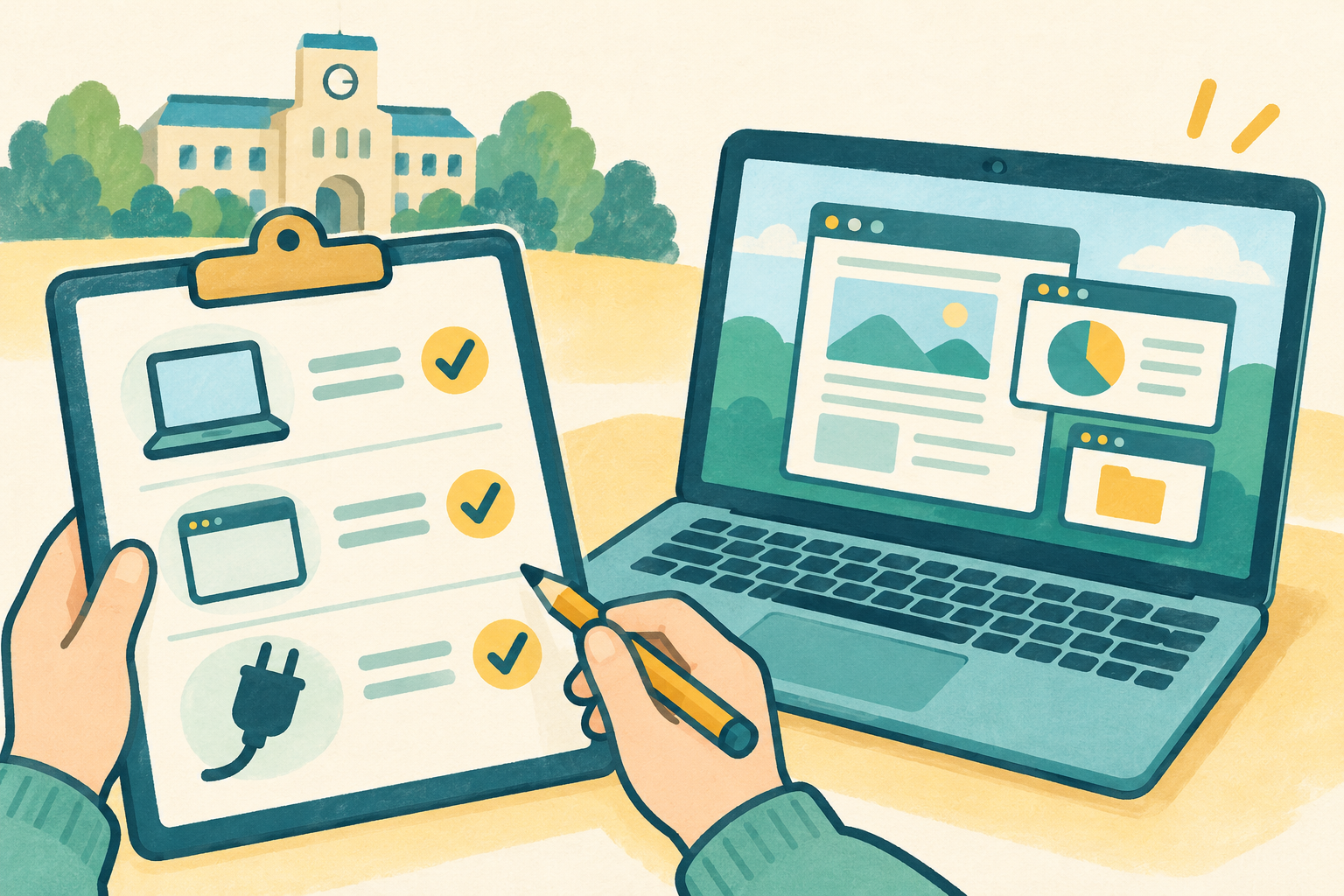
設定しただけで終えず、必要な再起動と、別の場所に保存した課題を開けるかの確認まで行います。復旧キーはPCを開けなくても確認できる安全な場所へ保管してください。
使い始める前の3段階
- PCを整えるOS・アプリ更新、画面ロック
- 授業につなぐ大学メール・Microsoft 365・Wi-Fi・必要ソフト
- 戻せるようにする回復キー・復旧情報・バックアップ
詳しく読む項目を選ぶ(5項目)
最初に行うこと
OSとアプリを最新化し、画面ロックと復旧方法を設定します。初期状態のまま授業を始めず、必要な再起動まで終えておきます。
- OS更新
- ブラウザーと主要アプリの更新
- 画面ロックとPIN・パスワード
- 復旧用の情報の保管
暗号化の復旧キーは、PCが開けなくなっても確認できる場所へ
WindowsでBitLockerやデバイスの暗号化を利用している場合は、回復キーの保存先を確認します。個人のMicrosoftアカウント、職場・学校アカウント、印刷物など、設定時の保存先によって確認方法が異なります。大学が管理するPCは、担当窓口の案内を優先してください。詳しくはMicrosoftの回復キー確認手順を参照してください。
MacでFileVaultの復旧キーを使う場合は、暗号化したMacの中だけに保存せず、Mac本体と別の安全な場所に控えを保管します。AppleのFileVaultの案内を確認し、復旧キーを他人に見せたり、投稿したりしないでください。
大学アカウントと授業環境
大学メール、Microsoft 365、学内Wi-Fi、授業用ソフト、VPNなどを、大学の手順に従って設定します。個人情報を含むため、偽サイトや不審なメールに注意します。
バックアップとトラブル対策
同期とバックアップを分けて考える
PCとクラウドの内容をそろえる。削除が他の場所にも反映される場合がある。
重要な課題を同期先とは別にも残し、実際に開けるか確認する。
クラウドまたは外付けストレージで、課題データを複数の場所へ保存します。修理や紛失時に備え、重要データがPC本体だけに残らない状態にします。
同期しているだけでは、誤って消したファイルが別の場所でも消える場合があります。たとえばOneDriveの同期フォルダー内で削除すると、PCとOneDriveの両方から削除されます。復元できる場合もありますが、重要な課題は同期先とは別にコピーを残し、実際に開けることまで確認しておきましょう。削除と復元の扱いはMicrosoftのOneDriveの案内を参照してください。
初期設定と通学にそろえたい周辺機器
一度に買いそろえる前に、マウス・スタンド・外付けキーボードが必要な人と選び方を確認してください。通学用と自宅用で優先度を分けて紹介しています。
端子規格やPC本体のサイズを確認してから選んでください。
- 14インチ対応の撥水PCケースをAmazonで探す見る
- HDMI・PD対応USB-CハブをAmazonで探す見る
- 講義室向け静音マウスをAmazonで探す見る
- バックアップ用の外付けSSD 1TBをAmazonで探す見る
- 持ち運び用65W USB-C充電器をAmazonで探す見る
商品構成・価格・在庫・付属品はリンク先でご確認ください。
次に読む記事
購入候補を具体的に比べたい場合は、大学生向けおすすめノートPC候補一覧を確認してください。